Adobe Photoshop ist nach wie vor ein unverzichtbares Programm für Designer, Bildbearbeiter und Fotografen weltweit. Bei der Arbeit mit dieser Anwendung stoßen Benutzer jedoch häufig auf unerwartete Fehler. Eine solche Fehlermeldung lautet: “The operation could not be completed. An unknown operating system error has occurred.” Dieser Fehler tritt beim Speichern, Öffnen, Bearbeiten oder Exportieren von Dateien auf.
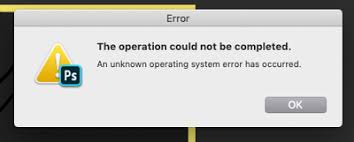
Dieser Leitfaden erklärt bewährte Lösungen, die Ihnen mit Sicherheit helfen, das Problem zu beheben.


* Free version of this program only previews repaired photos.
Was verursacht den Photoshop-Fehler „Der Vorgang konnte nicht abgeschlossen werden“?
Dieser Photoshop-Fehler tritt nach Updates, Plugin-Änderungen oder Dateibeschädigungen auf. Darüber hinaus können verschiedene Gründe für dieses Problem verantwortlich sein, darunter:
- Die Bilddatei ist möglicherweise beschädigt.
- Inkompatible Plugins verursachen interne Konflikte.
- Beschädigte Voreinstellungsdateien.
- Unzureichende Zugriffsrechte für die Datei.
- Verwendung einer veralteten Photoshop-Version.
- Veraltete Grafiktreiber verursachen häufig unerwartete Abstürze.
Sie fragen sich nun sicher: Was tun, wenn in Photoshop ein unbekannter Fehler auftritt?
Scrollen Sie einfach auf dieser Webseite nach unten, um die Antwort zu finden!
Wie behebt man den Fehler „Vorgang konnte nicht abgeschlossen werden“ in Photoshop?
Gehen Sie die folgenden Schritte sorgfältig durch, um das Problem zu beheben:
Schnelle Lösungen:
- Photoshop schließen und neu starten
- Problematische Plugins in Photoshop deaktivieren
- Photoshop-Voreinstellungen zurücksetzen
- Photoshop auf die neueste Version aktualisieren
- Bilddateien auf Integrität prüfen
- Adobe Photoshop mit Administratorrechten ausführen
- Grafiktreiber aktualisieren
- Photoshop als letzte Lösung neu installieren
- Empfohlene Lösung: Fotoreparatur-Tool verwenden
Methode 1: Photoshop schließen und neu starten
Da der Fehler beim Exportieren von Fotos auftritt, schließen Sie Photoshop und öffnen Sie es erneut.
Methode 2: Problematische Plugins in Photoshop deaktivieren
Wenn der Fehler „Vorgang konnte nicht abgeschlossen werden“ durch installierte Drittanbieter-Plugins verursacht wird, deaktivieren Sie diese vorübergehend. Verschieben Sie die Plugin-Dateien aus dem Photoshop-Plugin-Ordner. Sie befinden sich üblicherweise an folgenden Orten:
- Windows-Benutzer: C:\Programme\Adobe\Adobe Photoshop [Version]\Plug-ins
- macOS-Benutzer: /Programme/Adobe Photoshop [Version]/Plug-ins
Gehen Sie zu diesen Speicherorten und deaktivieren Sie die Plug-ins nacheinander. Starten Sie anschließend Photoshop neu und testen Sie, ob das Problem weiterhin besteht.
Siehe auch: Problembehebung: Photoshop konnte nicht initialisiert werden, da die Arbeitsvolumes voll sind
Methode 3 – Zurücksetzen der Photoshop-Voreinstellungsdatei
Das Zurücksetzen der Voreinstellungsdatei behebt viele Photoshop-Probleme schnell, einschließlich des in diesem Beitrag beschriebenen Fehlers. Gehen Sie dazu wie folgt vor:
- Navigieren Sie zu Adobe Photoshop >> Voreinstellungen >> Allgemein.
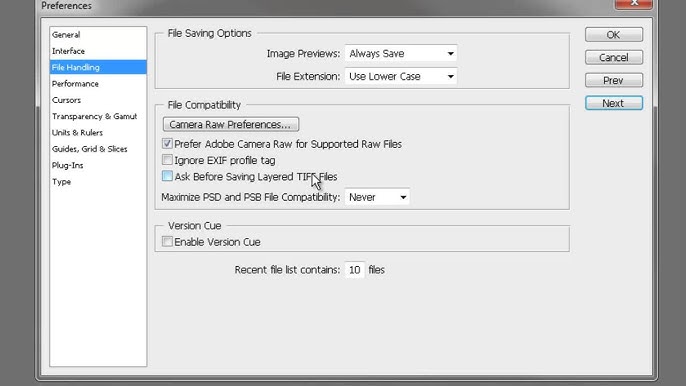
- Klicken Sie anschließend auf „Voreinstellungen beim Beenden zurücksetzen“.
- Bestätigen Sie die Meldung „Möchten Sie die Voreinstellungen beim Beenden von Photoshop wirklich zurücksetzen?“ mit „OK“
- Beenden Sie Photoshop und öffnen Sie es nach einiger Zeit erneut.
Hinweis: Beim Neustart des Programms wird eine neue Voreinstellungsdatei erstellt.
Methode 4 – Photoshop auf die neueste Version aktualisieren
Die Verwendung veralteter Softwareversionen kann zu Kompatibilitätsproblemen führen. Installieren Sie daher immer die neuesten Photoshop-Updates, um solche ärgerlichen Fehler zu vermeiden.
So aktualisieren Sie die App:
- Öffnen Sie Photoshop.
- Klicken Sie in der Menüleiste auf „Hilfe“ > „Updates“.
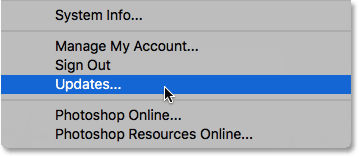
- Dadurch wird die Creative Cloud-App geöffnet, um den Aktualisierungsprozess zu starten.
- Klicken Sie auf „Aktualisieren“, um die Updates zu installieren, und starten Sie Ihren Computer neu.
Methode 5 – Photoshop-Fehler „Vorgang konnte nicht abgeschlossen werden“ durch Überprüfung der Bilddateiintegrität beheben
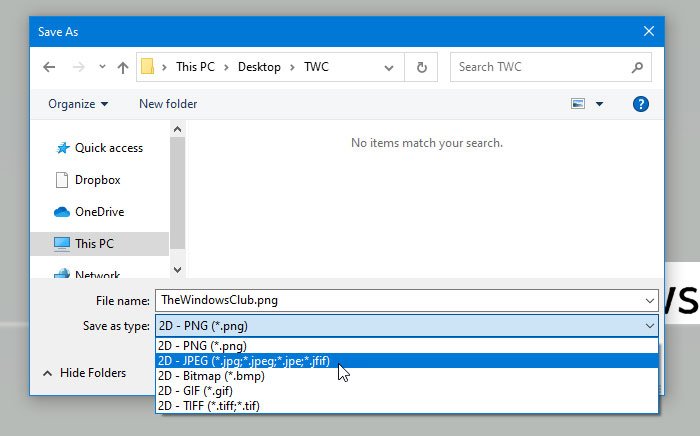
Manchmal liegt das Problem an der Bilddatei selbst. Öffnen Sie die Datei daher mit einem anderen Bildbetrachter wie Paint, bearbeiten Sie sie und versuchen Sie dann, sie von dort zu exportieren.
- Geben Sie in der Suchleiste „Paint“ ein und klicken Sie darauf.
- Wählen Sie „Datei“ > „Öffnen“, um das gewünschte Bild zu öffnen.
- Klicken Sie erneut auf „Datei“ > „Speichern unter“ > wählen Sie das Ausgabeformat (JPG oder PNG) und speichern Sie die Datei an einem neuen Speicherort.
Methode 6 – Adobe Photoshop mit Administratorrechten ausführen
Wie bereits im Abschnitt zu den Ursachen erwähnt, kann ein Mangel an Zugriffsrechten auf die Datei den Photoshop-Fehler „Vorgang konnte nicht abgeschlossen werden“ auslösen. Erteilen Sie einfach alle erforderlichen Zugriffsrechte.
- Suchen Sie das Photoshop-Symbol auf dem Desktop und klicken Sie mit der rechten Maustaste darauf.
- Wählen Sie „Als Administrator ausführen“.
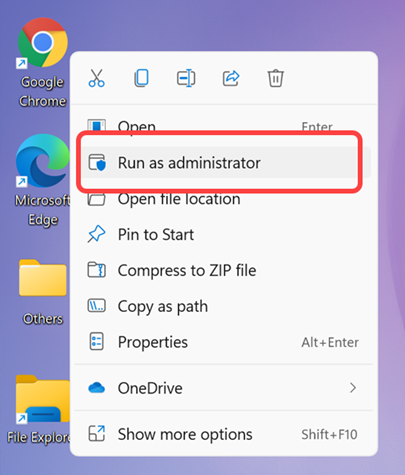
- Dadurch erhalten Sie vollen Zugriff auf die Systemressourcen.
Falls diese Methode nicht funktioniert, versuchen Sie die nächste.
Methode 7 – Grafiktreiber aktualisieren
Die Aktualisierung der Grafiktreiber ist eine bewährte Methode. Viele Benutzer konnten diese Warnmeldung damit beheben. Versuchen Sie es daher auch.
- Klicken Sie mit der rechten Maustaste auf die Schaltfläche „Start“ und wählen Sie „Geräte-Manager“.
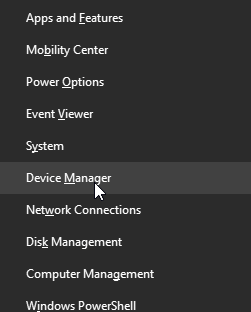
- Erweitern Sie den Abschnitt „Grafikkarten“.
- Klicken Sie mit der rechten Maustaste auf Ihre Grafikkarte (z. B. AMD, NVIDIA, Intel) und wählen Sie „Treiber aktualisieren“.
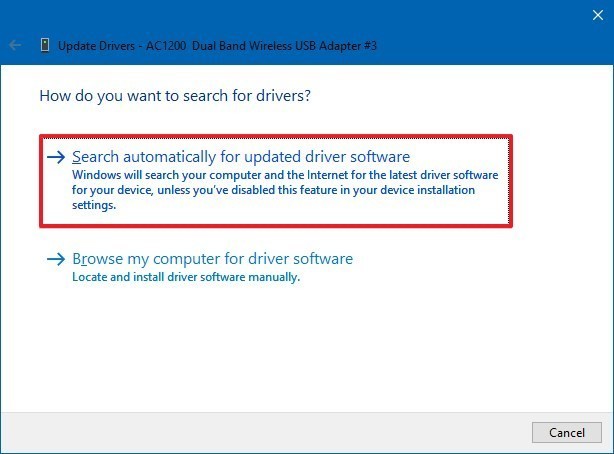
- Wählen Sie „Automatisch nach Treibern suchen“. Windows installiert verfügbare Updates sofort.
- Starten Sie Ihren Computer nach der Installation neu. Lesen Sie auch: Lösungen für den Fehler „Photoshop parst die JPEG-Daten“
Methode 8 – Photoshop als letzte Lösung neu installieren
Wenn keine der oben genannten Lösungen funktioniert hat, versuchen Sie, Photoshop neu zu installieren.
- Deinstallieren Sie zunächst die Photoshop-App über Creative Cloud.
- Starten Sie anschließend Ihren Computer neu.
- Installieren Sie Photoshop nun in der neuesten Version.
- Dadurch werden beschädigte Installationsdateien vollständig entfernt.
- Testen Sie abschließend die Installation erneut sorgfältig.
Empfohlene Lösung: Fotoreparatur-Tool verwenden
Haben Sie aufgrund beschädigter Fotos Probleme mit Photoshop? Dann versuchen Sie es mit dem Foto Reparatur Software. Diese fortschrittliche Reparatursoftware kann alle Arten von Fehlern und Problemen beheben, die durch beschädigte Bilddateien verursacht werden.
Darüber hinaus repariert es Bilddateien wie BMP, TIFF, JPEG, CRW, PNG, RAF, GIF, NEF, CR2, ARF usw.
Weitere Funktionen im Überblick:
- Repariert alle Foto- und RAW-Bildformate
- Absolut vertrauenswürdig und zu einem erschwinglichen Preis erhältlich
- Kompatibel mit Windows und Mac
- 100 % sicher.
* Free version of this program only previews repaired photos.
Sehen wir uns nun die Schritte dieses Reparaturtools:
Schritt 1: Herunterladen, Installieren und starten Foto Reparatur Werkzeug auf deinem Computer. Klicken auf 'Datei hinzufügen', um korrupt/beschädigte Bilddateien zu reparieren.

Schritt 2: Sie können dann wählen die Dateien für die reparieren.. Nächster, Klicken auf 'Reparieren' um den Reparaturvorgang zu beginne.

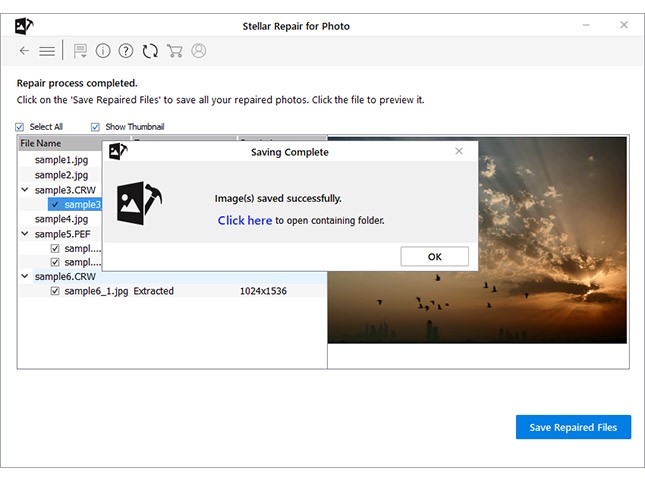
Schritt 3: Schließlich, klicken auf die Schaltfläche 'Speichern', um eine Vorschau der reparierten Bilder anzuzeigen und sie an dem gewünschten Ort auf dem Computer zu speichern.
Häufig gestellte Fragen:
Um das Problem zu beheben, dass sich eine Photoshop-Datei nicht öffnen lässt, versuchen Sie, Photoshop neu zu starten. Schließen Sie das Programm einfach. Warten Sie eine Minute und starten Sie es neu. Jetzt können Sie versuchen, die Datei erneut zu öffnen.
Adobe Photoshop kann Ihr Projekt aufgrund inkompatibler, beschädigter oder fehlerhafter Dateien, zu wenig Speicherplatz oder Fehlern in den Ebeneneffekten nicht exportieren.
Um eine Photoshop-Datei zum Speichern zu entsperren, gehen Sie wie folgt vor:
Um den gesamten Photoshop-Speicher zu löschen, gehen Sie zu ‘Bearbeiten’ > ‘Bereinigen’ und wählen Sie die zu löschenden Elemente aus. Wenn Sie ‘Alles’ auswählen, wird der gesamte Arbeitsspeicher (RAM) gelöscht. Wie behebe ich das Problem, dass sich eine Photoshop-Datei nicht öffnen lässt?
Warum kann ich mit Photoshop nicht exportieren?
Wie kann ich eine Photoshop-Datei zum Speichern entsperren?
Wie leert man den Arbeitsspeicher (RAM) in Photoshop?
Fazit: Damit sind wir am Ende.
Es handelt sich nicht um ein schwerwiegendes Problem, das sich nicht beheben lässt. Mit den oben genannten Lösungen können Sie den Fehler „Adobe Photoshop konnte nicht abgeschlossen werden. Es ist ein unbekannter Betriebssystemfehler aufgetreten.“ leicht beheben. Diese Lösungen sind sehr effektiv und erfordern keine technischen Vorkenntnisse.
Wenn Ihnen dieser Beitrag gefallen hat, teilen Sie ihn gerne mit anderen.
Das war’s…

Taposhi is an expert technical writer with 5+ years of experience. Her in-depth knowledge about data recovery and fascination to explore new DIY tools & technologies have helped many. She has a great interest in photography and loves to share photography tips and tricks with others.