Haben Sie beim Starten Ihres Windows-PCs oder -Laptops die ungewöhnliche Fehlermeldung “error loading operating system” erhalten? Dies tritt normalerweise auf, wenn der Computer die Startdateien nicht lesen kann. Infolgedessen wird das Betriebssystem nicht korrekt geladen. Wenn Sie also mit demselben Fehler konfrontiert sind, keine Sorge.
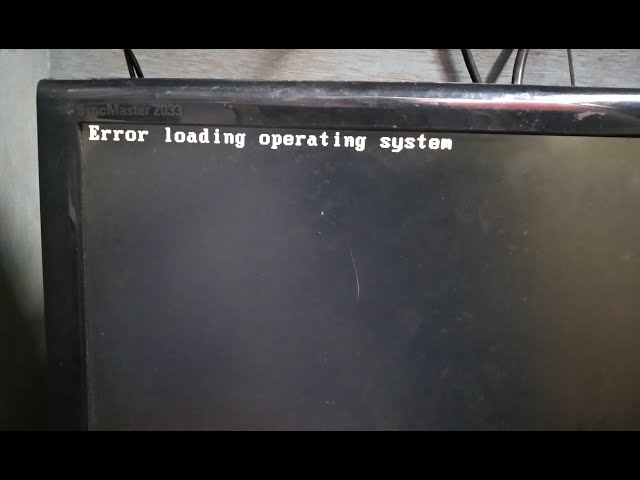
Dieser Blog beschreibt die besten Lösungen, um den Fehler beim Laden des Betriebssystems zu beheben, Ihre Daten wiederherzustellen und Ihr Gerät zu reparieren.
Frei Schwer Laufwerk Wiederherstellungs Werkzeug.
Wiederherstellen Daten von USB-Laufwerken, Pendrives, SSDs, HDDs und anderen Geräten unter Windows. Versuch's jetzt!
Was verursacht den Fehler beim Laden des Betriebssystems?
Die Fehlermeldung wirkt zunächst beunruhigend. Es gibt jedoch verschiedene Gründe für diesen Fehler. Sehen wir uns die häufigsten an:
- Beschädigtes BIOS
- Inkompatibles Betriebssystem
- Das BIOS unterstützt die Größe der PC-Festplatte nicht
- Beschädigte Festplatte oder MBR
- Falsche Festplatte als Startlaufwerk festgelegt.
Die genaue Ursache zu identifizieren spart Zeit.
Wie behebt man den Fehler beim Laden des Betriebssystems?
Wenn Sie diese Warnmeldung beheben möchten, wenden Sie die folgenden Schritte an:
Methode 1 – Eingabeaufforderung ausführen
Wenn Sie vermuten, dass der Fehler durch Probleme mit der Festplatte verursacht wird, sollten Sie den Befehl chkdsk ausführen, um ihn zu beheben. Dieses Dienstprogramm prüft und behebt das Problem so schnell wie möglich.
Gehen Sie dazu wie folgt vor:
- Drücken Sie die Windows-Taste >> geben Sie cmd in die Suchleiste ein.
- Klicken Sie mit der rechten Maustaste auf „Eingabeaufforderung“ >> wählen Sie „Als Administrator ausführen“.
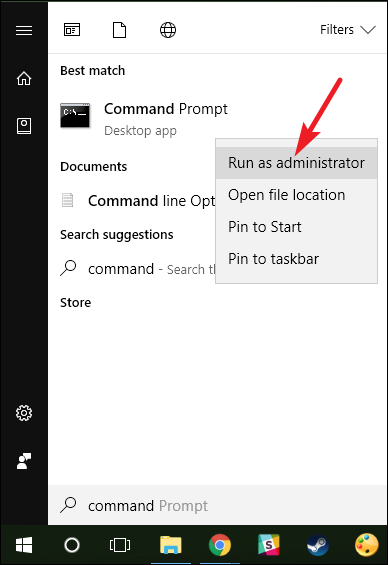
- Klicken Sie auf „Ja“, um die Eingabeaufforderung als Administrator zu öffnen.
- Geben Sie im neuen Eingabeaufforderungsfenster den folgenden Befehl ein:
chkdsk E: /f /r /x
Ersetzen Sie hier E durch den Laufwerksbuchstaben, den Sie verwenden.
Lesen Sie auch: [7 einfache Wege] Das Volume enthält kein erkanntes Dateisystem
Methode 2 – BIOS über UEFI-Setup aktualisieren
Das Aktualisieren des BIOS ist eine weitere funktionierende Lösung zur Behebung des Fehlers beim Laden des Betriebssystems unter Windows 10/11. Ein veraltetes BIOS kann zu diesem Fehler führen.
Folgende Schritte sind auszuführen:
- Ermitteln Sie zunächst Ihr Motherboard-Modell.
- Besuchen Sie die Website des Motherboard-Herstellers und laden Sie das aktuelle BIOS-Update herunter.
- Schließen Sie anschließend den leeren USB-Stick an.
- Kopieren Sie die heruntergeladenen BIOS-Dateien auf den USB-Stick.
- Verbinden Sie den USB-Stick mit dem zu reparierenden Computer.
- Drücken Sie nun wiederholt die entsprechende Taste (normalerweise Entf, F1, F2, F10 oder Esc), um ins BIOS zu gelangen.
- Stellen Sie im BIOS die Startreihenfolge so ein, dass vom USB-Stick gebootet wird.
- Wählen Sie die BIOS-Datei vom USB-Stick aus.
- Bestätigen Sie abschließend die angezeigte Meldung.
- Ihr BIOS wird nun aktualisiert.
Methode 3 – MBR (Master Boot Record) reparieren
Wie bereits erwähnt, ist ein beschädigter MBR der Hauptgrund für diese Fehlermeldung unter Windows. Um dieses Problem zu beheben, ist es wichtig, den Master Boot Record zu reparieren.
Befolgen Sie die folgenden Anweisungen sorgfältig:
- Starten Sie Ihren PC von einem Installationsmedium.
- Wählen Sie nach der Sprachauswahl die Option „Reparieren“.
- Gehen Sie zu „Problembehandlung“ >> „Erweiterte Optionen“.
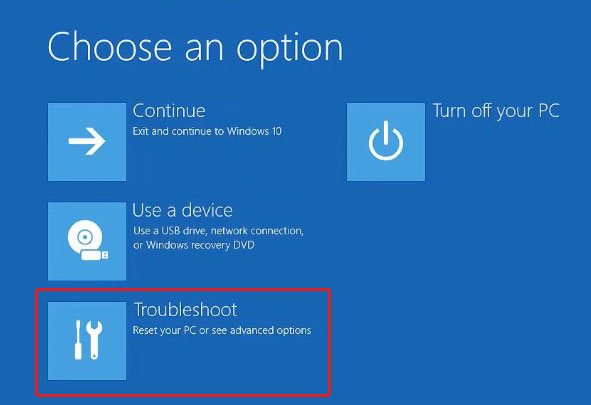
- Wählen Sie die Eingabeaufforderung.
- Geben Sie die folgenden Befehle ein:
bootrec /fixmbrbootrec /fixbootbootrec /scanosbootrec /rebuildbcd
- Entfernen Sie nun das Startmedium und starten Sie Ihren PC neu.
Methode 4 – Fehler „Betriebssystem wird nicht geladen“ durch Startreparatur beheben
Die Windows-Startreparatur ist ein hervorragendes Tool, das Systemstartfehler aufgrund fehlender oder beschädigter Systemdateien beheben kann. Viele Benutzer konnten diesen Fehler mit dieser Methode beheben. Probieren Sie es daher auch aus.
Befolgen Sie die folgende Anleitung:
- Schließen Sie das Windows-Installationsmedium (USB-Stick) an Ihren Computer an und starten Sie ihn neu.
- Gehen Sie zu „Computer reparieren“ >> klicken Sie auf „Problembehandlung“ > „Erweiterte Optionen“.
- Wählen Sie „Startreparatur“.
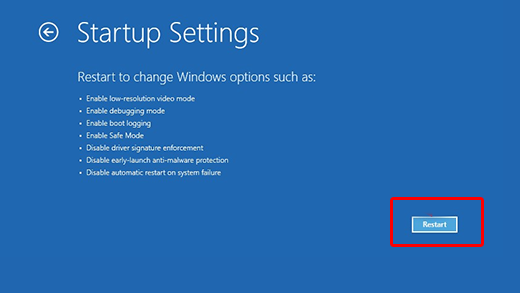
- Starten Sie den PC nach Abschluss des Vorgangs neu.
Sollte dies nicht funktionieren, fahren Sie mit der nächsten Methode fort.
Lesen Sie auch: Fehler „Non System Disk or Disk Error“ auf PC/Laptops beheben
Methode 5: Gerätetreiber aktualisieren
Das Laden des Betriebssystems hängt fest? Versuchen Sie, Ihre Festplattentreiber zu aktualisieren, um dieses Problem einfach zu beheben.
Folgen Sie diesen Schritten:
- Schließen Sie den USB-Stick an Ihren Computer an und gehen Sie zu „Dieser PC“. Klicken Sie mit der rechten Maustaste darauf.
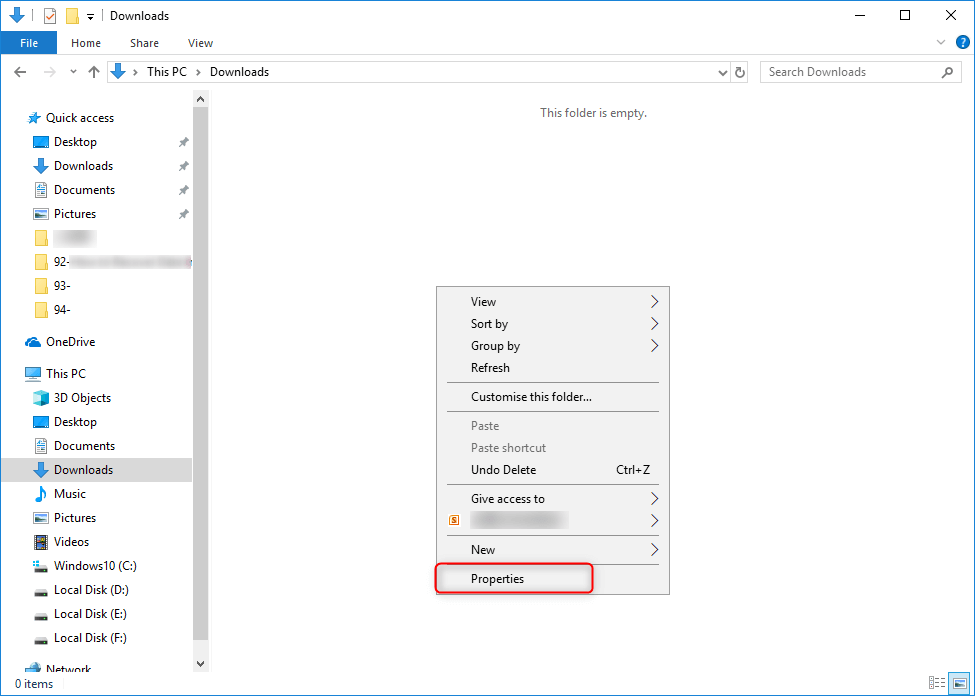
- Wählen Sie anschließend „Eigenschaften“ > „Geräte-Manager“.
- Erweitern Sie dann die „Festplattenlaufwerke“.
- Suchen Sie die problematische Festplatte, klicken Sie mit der rechten Maustaste darauf und wählen Sie „Treiber aktualisieren“.
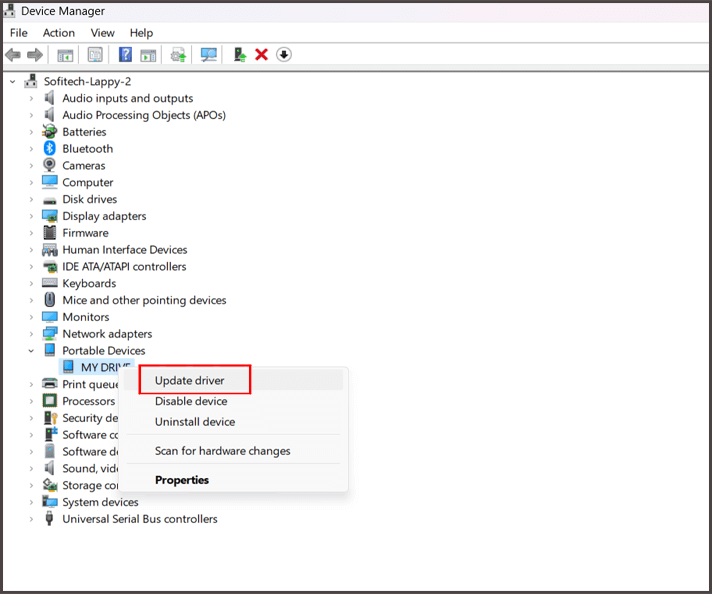
Fertig!
Daten vom USB-Laufwerk wiederherstellen nach Behebung des Fehlers „Betriebssystem wird nicht geladen“
Wenn Sie nicht auf die Daten Ihres USB-Geräts zugreifen können oder diese nicht mehr zugänglich sind, versuchen Sie es mit dem USB-Laufwerk-Daten wiederherstellungs software. Diese Software hilft Ihnen, alle Daten von einem externen Speichermedium wiederherzustellen, nachdem der Fehler behoben wurde.
Darüber hinaus scannt sie ein Laufwerk gründlich, um beschädigte oder verlorene Dateien zu finden und effektiv wiederherzustellen. Sie unterstützt Windows und macOS.


* Die kostenlose Version des Programms scannt nur wiederherstellbare Elemente und zeigt eine Vorschau an.
Hier sind die einfachen Schritte zur Verwendung dieser Software.
Häufig gestellte Fragen:
Ladefehler werden hauptsächlich durch verschiedene Faktoren verursacht, wie z. B. falsche Geräteeinstellungen, Firewall- oder Antivirenprobleme, Netzwerkprobleme usw.
Sie können ein beschädigtes Betriebssystem beheben, indem Sie die Eingabeaufforderung ausführen. Suchen Sie einfach in der Suchleiste nach ‘cmd’, um die Eingabeaufforderung als Administrator zu öffnen. Geben Sie nun ‘sfc /scannow’ in das geöffnete Fenster ein und drücken Sie die Eingabetaste. Warten Sie, bis der Vorgang abgeschlossen ist, und starten Sie Ihr Gerät neu.
Wenn der PC beim Startvorgang hängen bleibt, können Sie Folgendes tun:
Wenn Ihr PC das Betriebssystem nicht lädt, sollten Sie sich an den Hersteller Ihres Geräts wenden. Was verursacht einen Ladefehler?
Wie behebe ich ein beschädigtes Betriebssystem?
Was tun, wenn der PC beim Startvorgang hängen bleibt?
Was sollten Sie tun, wenn Ihr PC das Betriebssystem nicht lädt?
Lesen Sie auch: [Behoben] Die Datei ist zu groß für das Zieldateisystem!
Fazit
Dies sind einige der unkomplizierten Methoden, um den Fehler „Betriebssystem wird nicht geladen“ auf einem Windows-PC zu beheben. Alle oben genannten Lösungen sind einfach anzuwenden und helfen Ihrem System mit Sicherheit, wieder reibungslos zu starten.
Das war’s…

Taposhi is an expert technical writer with 5+ years of experience. Her in-depth knowledge about data recovery and fascination to explore new DIY tools & technologies have helped many. She has a great interest in photography and loves to share photography tips and tricks with others.