Sie erhalten beim Streamen von Online-Videos die Fehlermeldung “The media playback was aborted due to a corruption problem or because the media used features your browser did not support.”? Dann sind Sie hier genau richtig.
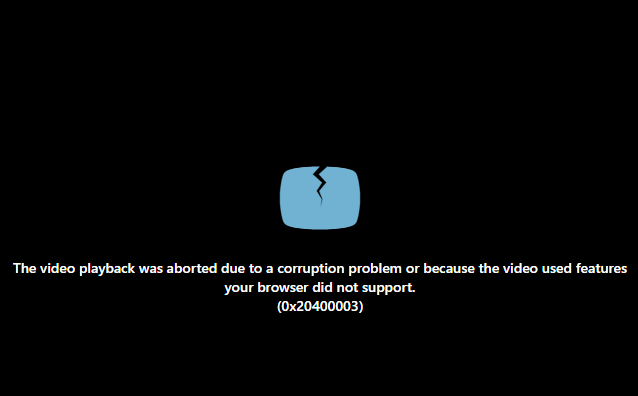
Diese Warnung erscheint in Google Chrome, Firefox oder anderen Webbrowsern. Sie betrifft Streaming, Downloads und eingebettete Medien. Glücklicherweise lässt sich das Problem mit einigen schnellen Lösungen beheben. Alle möglichen Lösungsansätze finden Sie in diesem Beitrag.
Frei Video Reparatur Werkzeug.
Reparatur beschädigte, abgehackte, ruckartige, körnige und andere Video probleme, ohne dass die Originalqualität verloren geht. Versuch's jetzt!
Was verursacht den Fehler „Wiedergabe abgebrochen“?
Die Fehlermeldung kann verschiedene Ursachen haben. Einige der Hauptursachen sind unten aufgeführt:
- Schlechte Internetverbindung.
- Browser-Inkompatibilität oder temporäre Fehler.
- Website-Plugins oder widersprüchliche Erweiterungen blockieren Medienskripte.
- Cache-Daten oder Cookies des Browsers stören die Wiedergabe.
- Beschädigte Videodatei oder nicht unterstützte Formate.
- Veraltete Webbrowser-Versionen unterstützen moderne Codecs nicht.
Methoden zur Behebung des Fehlers „Die Medienwiedergabe wurde aufgrund eines Korruptionsproblems abgebrochen“
Wenn Sie den Fehler „Die Medienwiedergabe wurde aufgrund eines Korruptionsproblems abgebrochen“ oder andere Probleme bei der Videowiedergabe in Ihrem Webbrowser haben, gehen Sie wie folgt vor:
Methode 1 – Starten Sie Ihren Browser neu
Die erste Methode, die ich vorschlagen möchte, ist der Neustart Ihres Browsers. Ich weiß, dass dies eine oft genannte Lösung ist, aber in den meisten Fällen kann sie Probleme beim Laden oder andere videobezogene Fehler beheben.
Methode 2 – Überprüfen Sie die Internetverbindung
Wie wir alle wissen, hängt das Streaming von Online-Videos von einer stabilen Bandbreite ab. Wenn Sie einen Film in Ihrem Browser ansehen und dieser Fehler auftritt, kann dies an einer langsamen Internetverbindung liegen. Um dieses Problem zu beheben, sollten Sie Ihre Internetgeschwindigkeit überprüfen und Ihren Router neu starten, um die Signale zu aktualisieren.
Lesen Sie auch: Behoben – Entschuldigung, der Videoplayer konnte nicht geladen werden (Fehlercode 101102)!
Methode 3 – Probieren Sie ein Videoreparatur-Tool aus
Wenn der Fehler „Die Medienwiedergabe wurde aufgrund eines Korruptionsproblems abgebrochen“ aufgrund einer Videobeschädigung auftritt, können Sie unser professionelles Video Reparatur Werkzeug verwenden. Es repariert nicht nur beschädigte Videos, sondern behebt auch defekte oder nicht abspielbare Filmdateien. Es unterstützt Videoformate wie MOV, MKV, 3GP, M4V, AVI, FLV, WMV, MPEG, AVCHD, 3GP usw.


* Free version of this program only previews repaired videos.
Laden Sie diese Software einfach schnell auf Ihren Windows-/Mac-PC herunter und folgen Sie den Schritten, um zu erfahren, wie sie funktioniert.
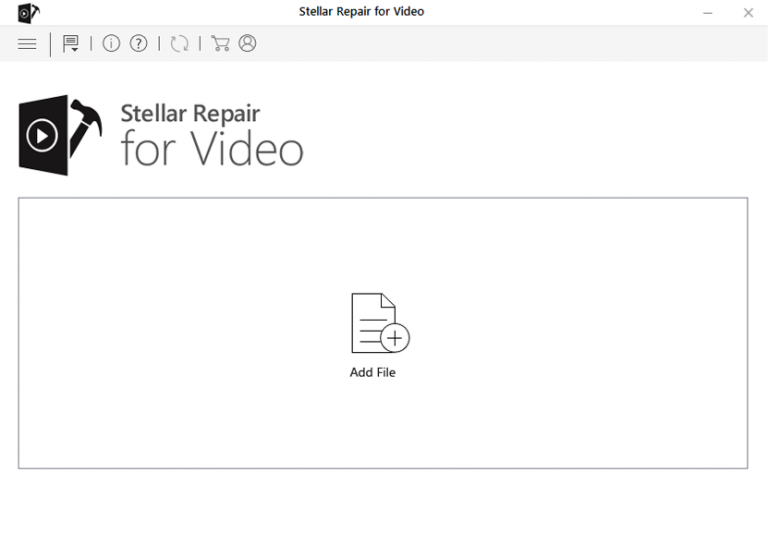
Schritt 1: Laden Sie die Video reparatursoftware herunter, installieren Sie sie und starten Sie sie auf Ihrem System. Klicken Sie auf 'Dateien hinzufügen', um beschädigte Videodateien hinzuzufügen.
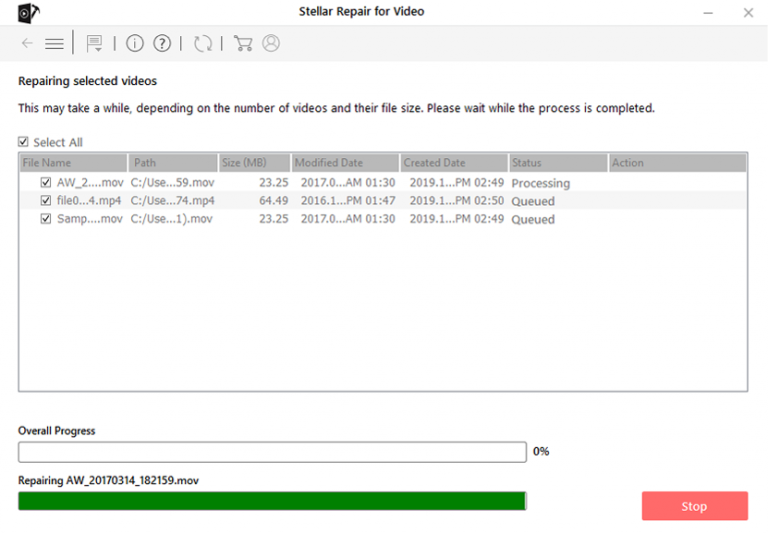
Schritt 2: Klicken Sie auf die Schaltfläche 'Reparieren', zu Beginnen den Reparaturvorgang. Dies Beginnen Sie Ihre hinzugefügten Videodateien nacheinander zu reparieren.
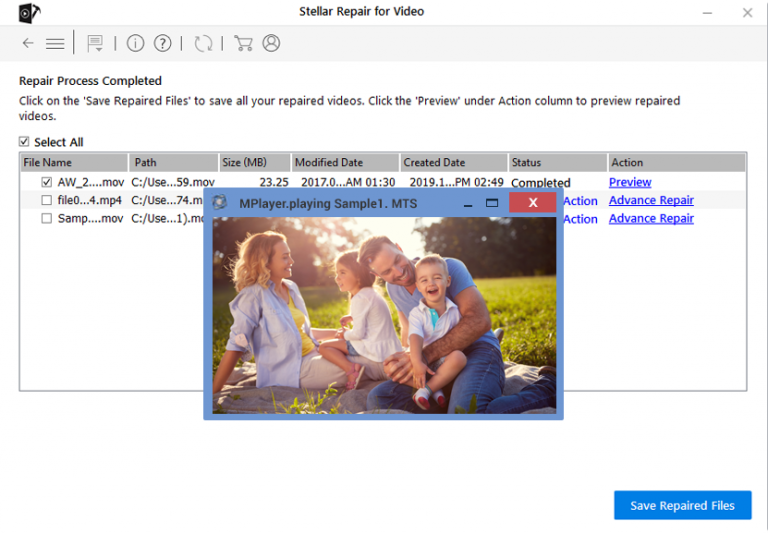
Schritt 3: Sie können auf 'Vorschau' klicken, um eine Vorschau der reparierten Videodatei in der Software anzuzeigen, und auf die Schaltfläche 'Reparierte Dateien speichern' klicken, um die reparierten Videos am gewünschten Speicherort zu speichern.
Methode 4: Cache und Cookies des Webbrowsers löschen
Das Löschen des Browser-Caches und der Cookies ist eine hervorragende Methode, um Website-Ladefehler zu beheben, Speicherplatz freizugeben, die Leistung durch das Löschen alter Daten zu verbessern usw. – im Grunde erhält Ihr Browser dadurch einen „Neustart“. Versuchen wir es also auf diese Weise, um den Fehler zu beheben.
Für Chrome-Nutzer:
- Öffnen Sie Chrome >> klicken Sie auf das Menüsymbol >> Browserdaten löschen.
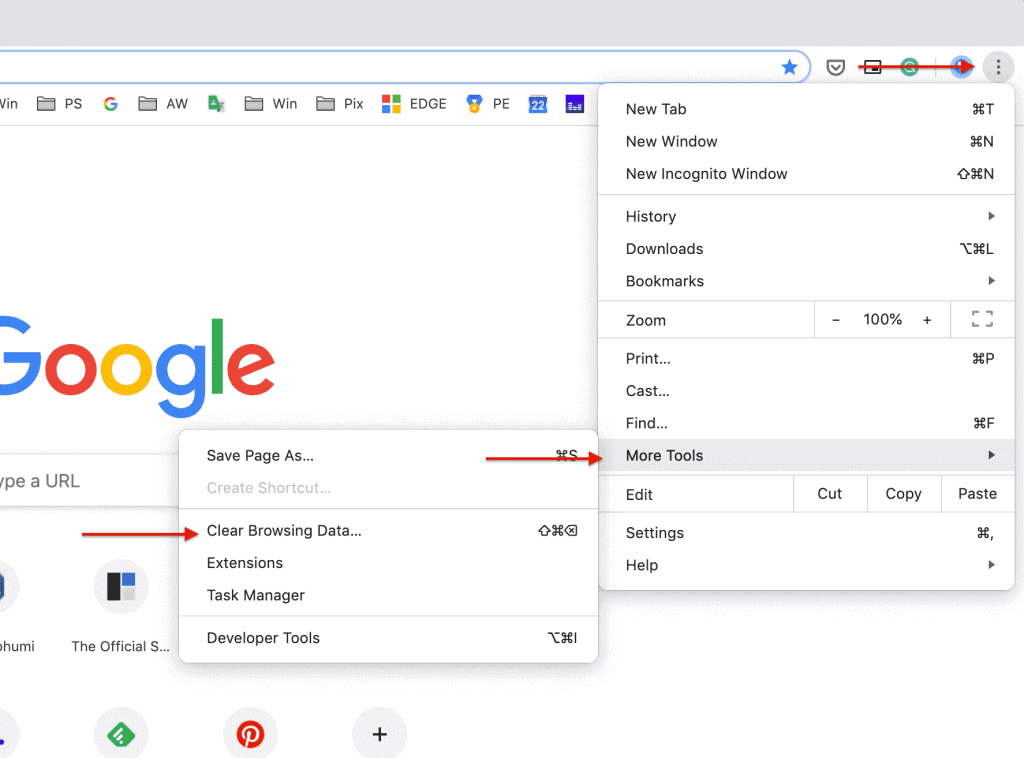
- Wählen Sie nun als Zeitraum „Gesamte Zeit“ >> klicken Sie auf „Daten löschen“.
Für Firefox-Nutzer:
- Öffnen Sie Firefox >> gehen Sie zu den Einstellungen >> Datenschutz & Sicherheit.
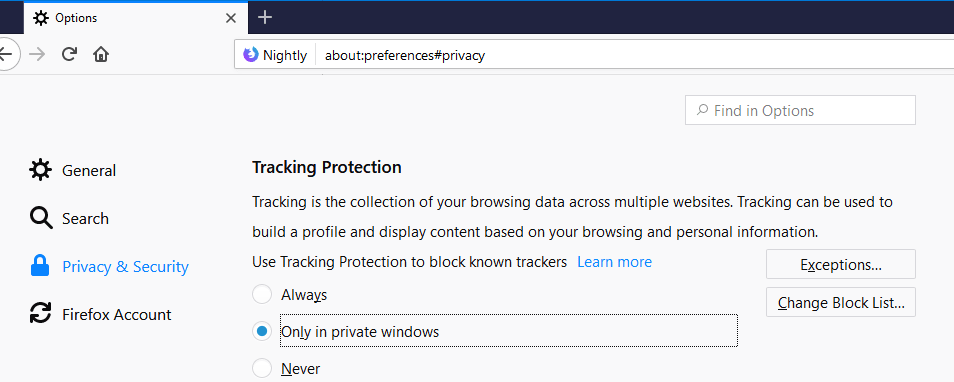
- Scrollen Sie anschließend zum Bereich „Cookies und Website-Daten“ >> klicken Sie auf „Daten löschen“.
- Wählen Sie „Cookies und zwischengespeicherte Daten“ >> klicken Sie auf „Löschen“ >> „Jetzt löschen“ zur Bestätigung.
Für Safari-Nutzer (Mac):
- Öffnen Sie das Safari-Menü >> wählen Sie „Einstellungen“.
- Klicken Sie auf den Tab „Datenschutz“ und dann auf „Alle Website-Daten entfernen“.
- Klicken Sie nun zur Bestätigung auf „Jetzt entfernen“.
Fertig!
Methode 5 – Browser-Erweiterungen deaktivieren
Erweiterungen verbessern das Surferlebnis, können aber auch Konflikte verursachen. Um solche Probleme zu vermeiden, ist es ratsam, störende Erweiterungen zu deaktivieren.
Schritte zum Deaktivieren von Erweiterungen:
Für Chrome:
- Chrome öffnen >> auf die 3 Punkte (Menü) klicken.
- Dann „Weitere Tools“ auswählen.
- Nach unten scrollen und „Erweiterungen“ finden.
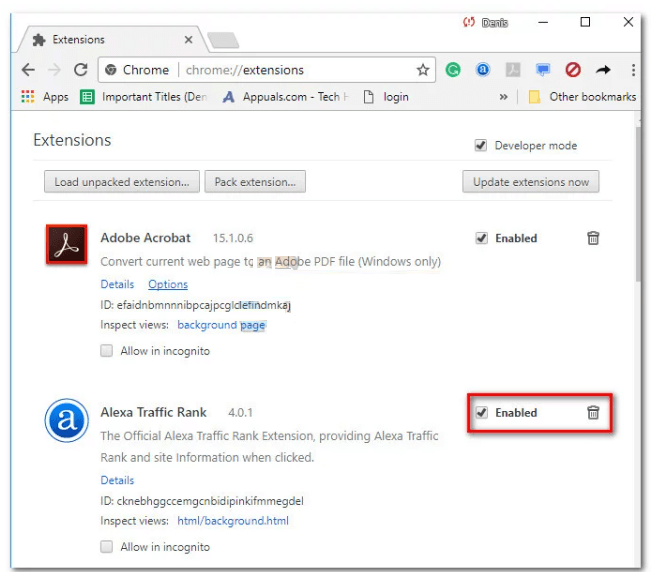
- Nun die nicht benötigten Erweiterungen deaktivieren oder einfach entfernen.
Für Firefox:
- Firefox öffnen >> zum Menü mit den 3 Linien gehen.
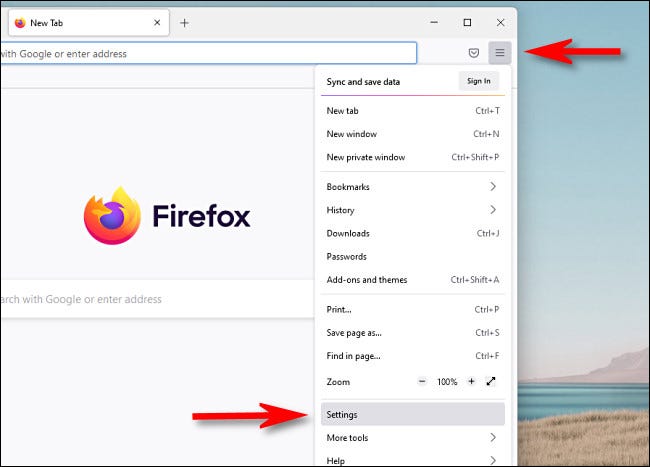
- Dann auf „Add-ons und Themes“ >> „Erweiterungen“ klicken.
- Nun die Liste der Erweiterungen durchscrollen.
- Anschließend auf den Schalter neben der Erweiterung klicken, um sie zu deaktivieren.
Für Safari (Mac):
- Safari starten >> zum Menü gehen >> „Einstellungen“ auswählen.
- Zu „Erweiterungen“ gehen.
- Nun das Kontrollkästchen neben den zu deaktivierenden Erweiterungen deaktivieren.
Lesen Sie auch: [7 Lösungen] Fehlercode 224002: Diese Videodatei kann nicht abgespielt werden
Methode 6 – Beheben Sie den Fehler „Die Medienwiedergabe wurde aufgrund eines Korruptions problems abgebrochen“, indem Sie den Browser aktualisieren
Eine veraltete Version des Webbrowsers kann ebenfalls zu diesem Videowiedergabefehler führen. Installieren Sie einfach die neueste Version des Browsers, um das Problem zu beheben.
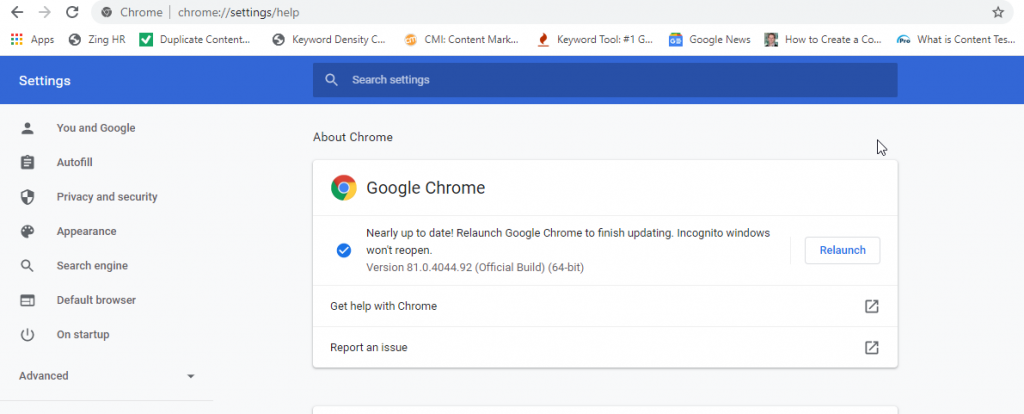
Für Google Chrome:
- Chrome öffnen >> auf das Menü mit den drei Punkten klicken.
- Auf „Hilfe“ >> „Über Google Chrome“ klicken.
- Nun wird „Google Chrome aktualisieren“ angezeigt. Klicken Sie auf die Option „Aktualisieren“, falls verfügbar.
Für Mozilla Firefox:
- Firefox öffnen, zum Menü gehen >> Hilfe >> Über Firefox.
- Sobald das Fenster „Über Firefox“ geöffnet ist, sucht der Browser nach Updates und lädt diese herunter.
- Klicken Sie abschließend auf „Neu starten, um Firefox zu aktualisieren“.
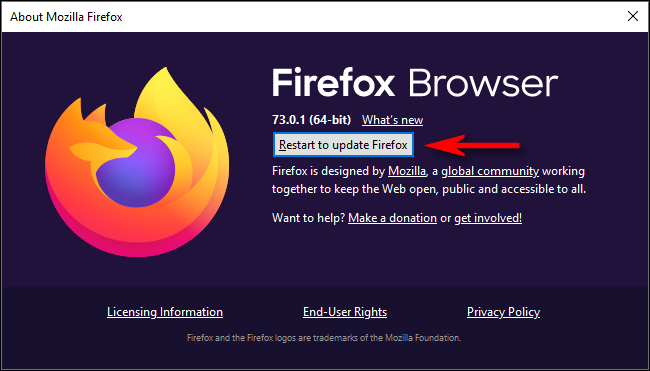
Starten Sie den Browser nach Abschluss der Installation neu.
Methode 7 – Video herunterladen, um Streaming-Fehler zu vermeiden
Streaming-Fehler treten manchmal online auf. Das Herunterladen verhindert Pufferfehler. Laden Sie einfach das Video herunter, das Sie im Browser abspielen möchten, und spielen Sie die Datei dann lokal mit VLC ab. Dadurch wird der Fehler “the media playback was aborted due to a corruption problem or because the media used features” behoben.
Häufig gestellte Fragen:
Um Probleme bei der Videowiedergabe in Chrome zu beheben, versuchen Sie die folgenden Tipps:
Möglicherweise hat Ihr Safari Probleme mit Webseiten, ein veraltetes Betriebssystem oder beschädigte Cache-Dateien, die das Streaming von Videos verhindern.
Sie können YouTube-Wiedergabeprobleme in Firefox beheben, indem Sie die Webseite aktualisieren, die Cache-Daten löschen und sich erneut bei YouTube anmelden, um die Wiedergabe erneut zu testen. Wie behebe ich Probleme bei der Videowiedergabe in Chrome?
Warum werden Videos in Safari nicht abgespielt?
Wie behebt man YouTube-Wiedergabeprobleme in Mozilla Firefox?
Zusammenfassend
Ich bin sicher, dass Sie mit den in diesem Beitrag genannten Methoden das Problem „Die Medienwiedergabe wurde aufgrund eines Fehlers abgebrochen“ in Chrome oder anderen Webbrowsern problemlos beheben können. Die beste Methode ist jedoch die Verwendung eines Video reparatur-Tools für reibungsloses Streaming.
Das war’s…


Taposhi is an expert technical writer with 5+ years of experience. Her in-depth knowledge about data recovery and fascination to explore new DIY tools & technologies have helped many. She has a great interest in photography and loves to share photography tips and tricks with others.