Beim Formatieren Ihres USB-Sticks oder beim Übertragen von Daten erhalten Sie häufig die Fehlermeldung “incorrect function”. Dieser Fehler kann durch Dateisystembeschädigungen, Treiberkonflikte oder andere Probleme verursacht werden. Aber keine Sorge!
Glücklicherweise finden Sie in diesem Beitrag einige schnelle und einfache Lösungen, mit denen Sie den Fehler „USB-Laufwerk nicht zugänglich – falsche Funktion“ beheben und Ihre Daten problemlos wiederherstellen können.
Also, legen wir los…!
Frei Schwer Laufwerk Wiederherstellungs Werkzeug.
Wiederherstellen Daten von USB-Laufwerken, Pendrives, SSDs, HDDs und anderen Geräten unter Windows. Versuch's jetzt!
Warum zeigt der USB-Stick die Fehlermeldung “incorrect function” an?
Die Fehlermeldung „Falsche Funktion“ bei einem USB-Stick tritt nicht nur beim Formatieren des Laufwerks auf, sondern auch beim Initialisieren der Festplatte.
Es gibt verschiedene Gründe, die diesen Fehler auslösen können. Einige der häufigsten Faktoren sind unten aufgeführt:
- Beschädigte/veraltete Treiber
- Der USB-Stick ist schreibgeschützt
- Dateisystemfehler oder -beschädigung
- Defekte oder beschädigte USB-Anschlüsse oder -Kabel
- Das Laufwerk ist möglicherweise mit einem Virus/einer Malware infiziert
- Vorhandensein von fehlerhaften Sektoren auf dem Laufwerk
- Hardwareprobleme usw.
Grundlegende Fehlerbehebung zur Behebung des Fehlers „Falsche Funktion“ beim USB-Laufwerk
Bevor Sie andere Lösungen ausprobieren, sollten Sie diese grundlegenden Fehlerbehebungsschritte durchführen, um den Fehler „Falsche Funktion“ beim USB-Laufwerk zu beheben.
- Trennen Sie den USB-Stick und schließen Sie ihn erneut an.
- Verwenden Sie andere USB-Anschlüsse oder -Kabel.
- Starten Sie Ihren Computer neu, um das Problem mit der falschen Funktion zu beheben.
- Testen Sie Ihren USB-Stick an einem anderen Computer.
Wenn der Fehler durch die allgemeine Fehlerbehebung nicht behoben wird, scrollen Sie einfach zum nächsten Abschnitt und wenden Sie die dort genannten Lösungen an.
Wie behebt man den Fehler „USB nicht zugänglich – falsche Funktion“?
Hier finden Sie eine Liste einiger einfacher und effektiver Lösungen, mit denen Sie den Fehler „USB-Laufwerk nicht zugänglich – falsche Funktion“ problemlos beheben können.
- Scannen Sie das USB-Laufwerk erneut
- Entfernen Sie den Schreibschutz vom Laufwerk
- Führen Sie CHKDSK aus.
- Installieren Sie den Treiber neu
- Führen Sie die Problembehandlung für Hardware und Geräte aus
- Ersetzen Sie das USB-Laufwerk oder Pendrive
Weg 1: Scannen Sie das USB-Laufwerk erneut
Wenn Sie auf dieses Problem stoßen, müssen Sie als Erstes Ihr USB-Flash-Laufwerk erneut scannen, um die Änderungen anzuzeigen.
Viele Benutzer haben mitgeteilt, dass sie die fehlerhafte Funktion des USB-Laufwerks behoben haben, indem sie ihr Laufwerk über die Eingabeaufforderung (Diskpart) erneut gescannt haben.
Um die Festplatte erneut zu scannen, müssen Sie die folgenden Schritte ausführen:
- Gehen Sie zum Startmenü und geben Sie “CMD” in eine Suchleiste ein.
- Öffnen Sie dann die Eingabeaufforderung als Administrator.
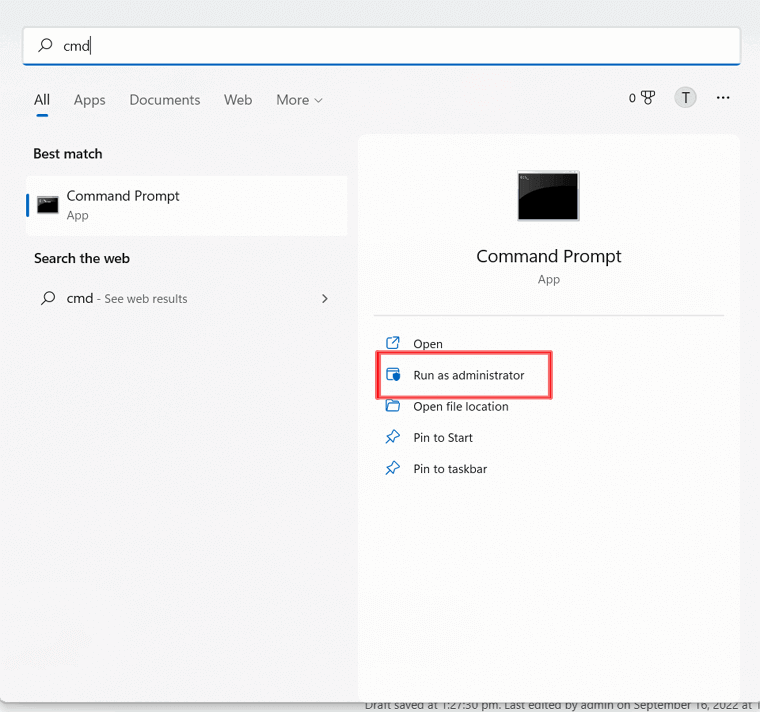
- Geben Sie danach den Diskpart ein >> drücken Sie die Eingabetaste.

- In einer Diskpart-Eingabeaufforderung müssen Sie Folgendes eingeben: rescan & Enter drücken.

Überprüfen Sie nach Abschluss dieser Schritte, ob Sie die Festplatte formatieren oder initialisieren können oder nicht. Wenn nicht, versuchen Sie die nächste Lösung.
Weg 2: Entfernen Sie den Schreibschutz vom Laufwerk
Wie ich oben bereits erwähnt habe, tritt die Fehlermeldung “Falsche Funktion” hauptsächlich aufgrund einer schreibgeschützten Diskette auf. Sie können den Schreibschutz jedoch problemlos vom Laufwerk entfernen, indem Sie die folgenden Schritte ausführen.
- Drücken Sie zunächst gleichzeitig die Tasten “Win + R“.
- Hier müssen Sie cmd eingeben >> drücken Sie die “Enter”-Taste.
- Zu diesem Zeitpunkt wird ein Eingabeaufforderungsfenster geöffnet.
- Dort müssen Sie diskpart eingeben >> drücken Sie die “Enter”-Taste und das Diskpart-Fenster wird geöffnet.
- Geben Sie dann list disk ein >> drücken Sie die “Enter”-Taste.
Bitte beachten Sie: Die Laufwerksnummer der schreibgeschützten internen oder externen Laufwerke in Windows-PCs müssen Sie sich merken.
- Geben Sie nun select disk 1 ein >> drücken Sie “Enter”.
- Geben Sie als Nächstes Attribute Disk Clear Readonly ein >> drücken Sie die “Enter”-Taste. Dadurch wird eventuell der Schreibschutz auf dem Datenträger deaktiviert.

- Verlassen Sie schließlich das Diskpart-Fenster, sobald der Vorgang abgeschlossen ist.
Weg 3: CHKDSK ausführen
Wie bereits erwähnt, kann der Fehler „USB-Laufwerk nicht zugänglich, falsche Funktion Windows 10“ aufgrund eines beschädigten Dateisystems auftreten.
In diesem Fall können Sie das Windows-Dienstprogramm CHKDSK ausführen, um Ihr Laufwerk zu scannen und zu reparieren. Es überprüft die Integrität des Dateisystems und versucht, das beschädigte Dateisystem, fehlerhafte Sektoren auf dem Laufwerk und andere Festplattenprobleme zu beheben.
- Schließen Sie Ihr defektes Flash-Laufwerk an einen Windows-PC an.
- Gehen Sie zum Startmenü und geben Sie CMD in das Suchfeld ein.
- Klicken Sie mit der rechten Maustaste auf die Eingabeaufforderung und wählen Sie „Als Administrator ausführen“.
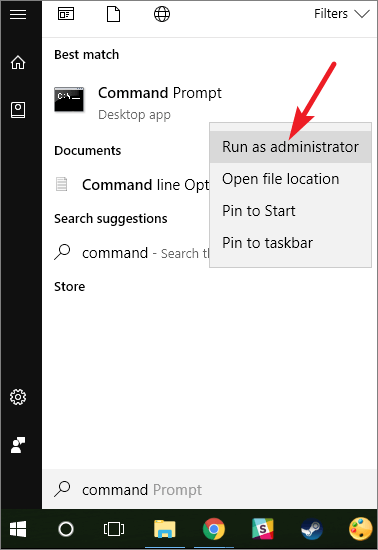
- Sobald das CMD-Fenster angezeigt wird, geben Sie den Befehl chkdsk /f /r x ein und drücken Sie die Eingabetaste. (Hinweis: Ersetzen Sie x durch den Laufwerksbuchstaben Ihres defekten Laufwerks.)
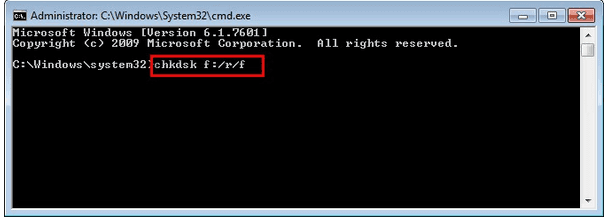
Das war’s! Die Datenträgerprüfung beginnt nun mit dem Scannen und Reparieren des beschädigten Dateisystems Ihres USB-Laufwerks.
Weg 4: Installieren Sie den Treiber neu, um die incorrect function “USB ist nicht zugänglich” zu beheben
Es ist möglich, dass ein beschädigter oder beschädigter Treiber dazu führen kann, dass die Festplatte/SSD nicht zugänglich ist, incorrect function oder USB erkannt aber nicht zugänglich ist.
In einer solchen Situation kann Ihnen das Deinstallieren und Neuinstallieren von Treibern helfen, dieses Problem zu lösen.
- Gehen Sie auf Ihrem Windows-PC zum Startmenü.
- Geben Sie dann den Geräte-Manager in ein Suchfeld ein >> drücken Sie die Eingabetaste.
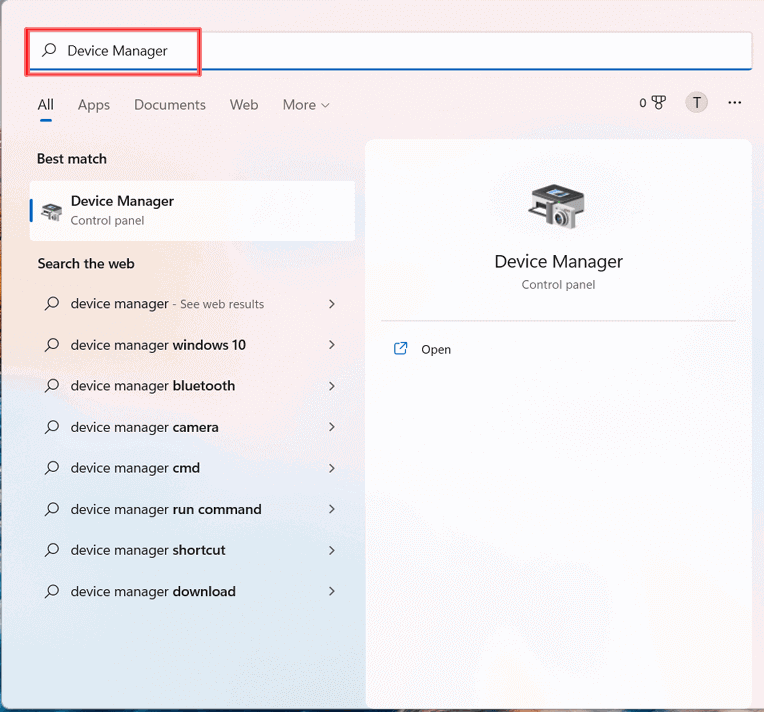
- Suchen Sie als Nächstes die Option “Tragbare Geräte” und klicken Sie darauf.
- Hier finden Sie einen Namen Ihres verbundenen Laufwerks.
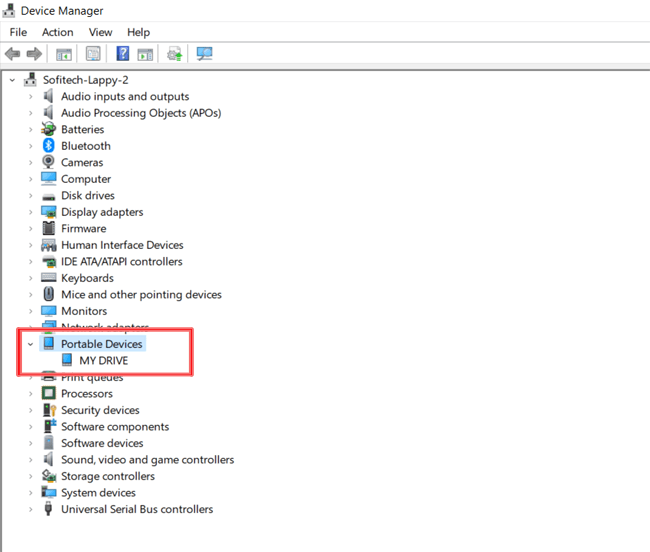
- Klicken Sie danach mit der rechten Maustaste auf das beschädigte Gerät und wählen Sie Gerät deinstallieren und starten Sie dann Ihren PC neu.
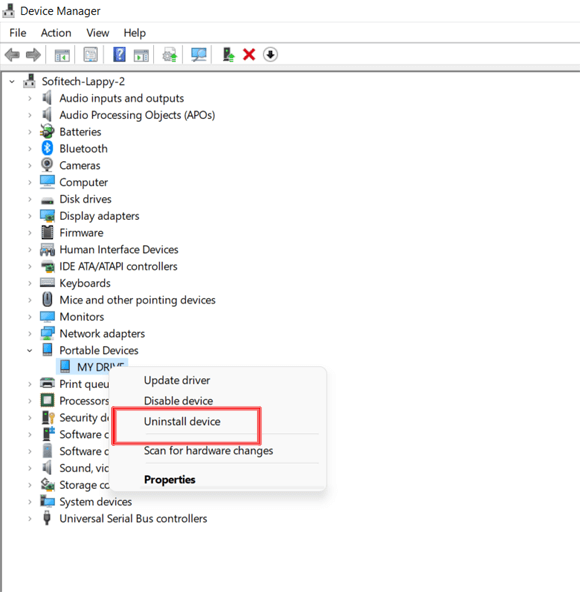
- Jetzt installiert Windows die Treiber auf einer Festplatte automatisch neu.
Weg 5: Hardware- und Geräteproblembehandlung ausführen
Wenn Ihr PC Probleme mit einem neu installierten Gerät oder anderer Hardware hat, versuchen Sie, die Hardware- und Geräteproblembehandlung auszuführen, um das Problem zu beheben. Dadurch werden häufige Probleme erkannt und sichergestellt, dass die an Ihren PC angeschlossene Hardware ordnungsgemäß installiert wurde.
Hier sind die einfachen Schritte dazu:
Schritt 1: Öffnen Sie die Windows-Einstellungen und klicken Sie auf „Update und Sicherheit“.
Schritt 2: Klicken Sie anschließend auf die Option „Problembehandlung“ > „Hardware- und Geräte problembehandlung“.
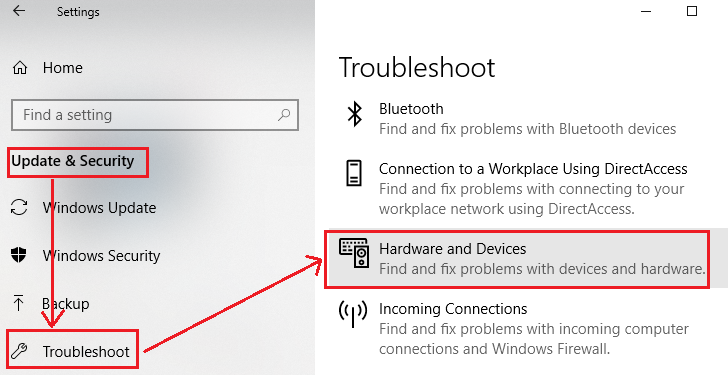
Das war’s! Sie können die Problembehandlung nun einfach ausführen.
Weg 6: Ersetzen Sie das USB-Laufwerk oder Pendrive
Last but not least, wenn Ihnen keine der oben genannten Fixes geholfen hat, die USB- oder SD-Karte zu lösen, ist die falsche Funktion nicht zugänglich, die letzte Option, die Ihnen bleibt, ist das Wechseln des externen Laufwerks.
Es könnte eine beschädigte Festplatte oder etwas mit einem von Ihnen verwendeten Flash-Laufwerk oder einer SD-Karte geben.
Wie stellt man USB-Dateien wieder her, nachdem der Fehler “USB-Laufwerk mit falscher Funktion” behoben wurde?
Wenn Sie feststellen, dass Sie alle Ihre wichtigen Daten vom USB-Laufwerk verloren haben, während der USB-Fehler behoben wird, ist kein Zugriff möglich, dann machen Sie sich keine Sorgen mehr. Ja, ich sage das, weil ich den Profi benutze USB Fahrt Daten Wiederherstellung Werkzeug, du wirst in der Lage sein zu bringen der Rücken Dateien vom USB-Laufwerk.
Außer, abgesondert, ausgenommen USB Blitz Fahrt Daten Wiederherstellung, es hat die Fähigkeit dazu genesen Dateien von anderen externen Laufwerken sowie Pendrives, SD-Karten, Festplatten usw. ohne Backup.
Das Beste an dieser Software ist, dass sie die Wiederherstellung aller Mediendateien wie Bilder, Videos, Musik- und Audiodateien unterstützt. Obwohl Sie dieses Programm auf beiden Betriebs systemen ausprobieren können: Windows bzw. Mac. Laden Sie diese Software also einfach von den unten angegebenen Schaltflächen gemäß Ihrem Betriebs system herunter und installieren Sie sie und stellen Sie gelöschte Daten problemlos wieder her.


* Die kostenlose Version des Programms scannt nur wiederherstellbare Elemente und zeigt eine Vorschau an.
Hier ist die Schritt-für-Schritt-Anleitung, der Sie folgen können zu genesen versteckte Dateien vom USB-Laufwerk.
FAQ (Häufig gestellte Fragen)
Wie behebe ich, dass der USB-Parameter falsch ist?
Wenn Sie die Fehlermeldung ‘Parameter ist falsch’ erhalten, wird Ihr USB-Laufwerk vollständig unzugänglich und die darin gespeicherten Daten werden ebenfalls unzugänglich. Daher ist es wichtig, dieses Problem so schnell wie möglich zu beheben, indem Sie einige der verfügbaren Lösungen ausprobieren. Hier sind einige der schnellen Lösungen, mit denen Sie versuchen können, die Fehlermeldung Parameter ist falsch zu lösen.
- Führen Sie den CHKDSK-Befehl aus
- SFC-Scan ausführen
- Verwenden Sie ein Antiviren programm
- Ändern Sie die Einstellungen des Dezimalzeichens
- Laufwerk aktualisieren
- Führen Sie einen Schnellscan durch
- USB-Laufwerk formatieren
Wie behebe ich, dass Diskpart auf eine fehlerhafte Funktion gestoßen ist?
Führen Sie die folgenden Schritte aus, um zu beheben, dass Diskpart auf einen Fehler mit einer falschen Funktion gestoßen ist:
- Schritt 1: Gehen Sie zum Startmenü und geben Sie 'CMD' in eine Suchleiste ein.
- Schritt 2: Öffnen Sie dann die Eingabeaufforderung als Administrator.
- Schritt 3: Geben Sie danach den Diskpart ein >> drücken Sie die Eingabetaste.
- Schritt 4: In einer Diskpart-Eingabeaufforderung müssen Sie Folgendes eingeben: erneut scannen und die Eingabetaste drücken.
Um zusammenzufassen
Also, das ist alles wie man beheben Fehler bei fehlerhafter USB-Funktion mit schnellen Auflösungen.
Ich hoffe, wenn Sie die oben genannten Korrekturen ausprobieren, können Sie dies möglicherweise tun zu beheben USB/Stick ist nicht zugänglich falsche Funktion und wiederherstellen Daten vom USB Laufwerk mit Leichtigkeit.
Trotzdem, wenn Sie mich nach meiner Meinung fragen, würde ich kein Risiko eingehen und sofort zuschlagen USB Fahrt Daten Wiederherstellung Werkzeug zu bringen Sie zumindest wichtige Sachen zuerst zurück.
Bei weiteren Fragen oder Anregungen kontaktieren Sie uns auf Facebook oder Twitter.

Taposhi is an expert technical writer with 5+ years of experience. Her in-depth knowledge about data recovery and fascination to explore new DIY tools & technologies have helped many. She has a great interest in photography and loves to share photography tips and tricks with others.